ChatGPT Canvas – der unbekannte Modus der die Arbeit verändert
ChatGPT Canvas ist kein Grafikdesign-Tool, sondern ein leistungsfähiger Arbeitsmodus für Texte und Code. Was Canvas kann, warum es die meisten übersehen und wie ein Workflow ohne Copy-Paste aussieht.
Es gibt in jedem Training diese gewissen Schlüsselmomente in denen man auf einmal über den Köpfen der Teilnehmer kleine Glühbirnen sieht und man weiß, soeben hat man etwas geliefert, dass die Arbeit dieser Menschen verändern wird. Wenn ich über den Canvas Modus berichte ist das zuverlässig der Fall. Selbst Teilnehmer die sich selbst als regelmäßige und erfahrene Nutzer beschreiben, kennen diesen Modus nicht. Es ist fast so als sei das das best gehütete Geheimnis rund um die Arbeit mit ChatGPT. Der Canvas Mode hat nichts mit dem KI-basierten Grafikprogramm Canva zu tun. Null. Rien. Nada. Canvas Mode ist ein „Mini-Word“ in ChatGPT, ein Lektor, ein KI Autor, ein privater Redakteur der nicht autonom irgendwelche Texte runterschreibt, sondern gemeinsam mit mir Absatz für Absatz nach meinen Wünschen bearbeitet, ohne den Rest des Dokuments zu verändern. Aber von vorne.
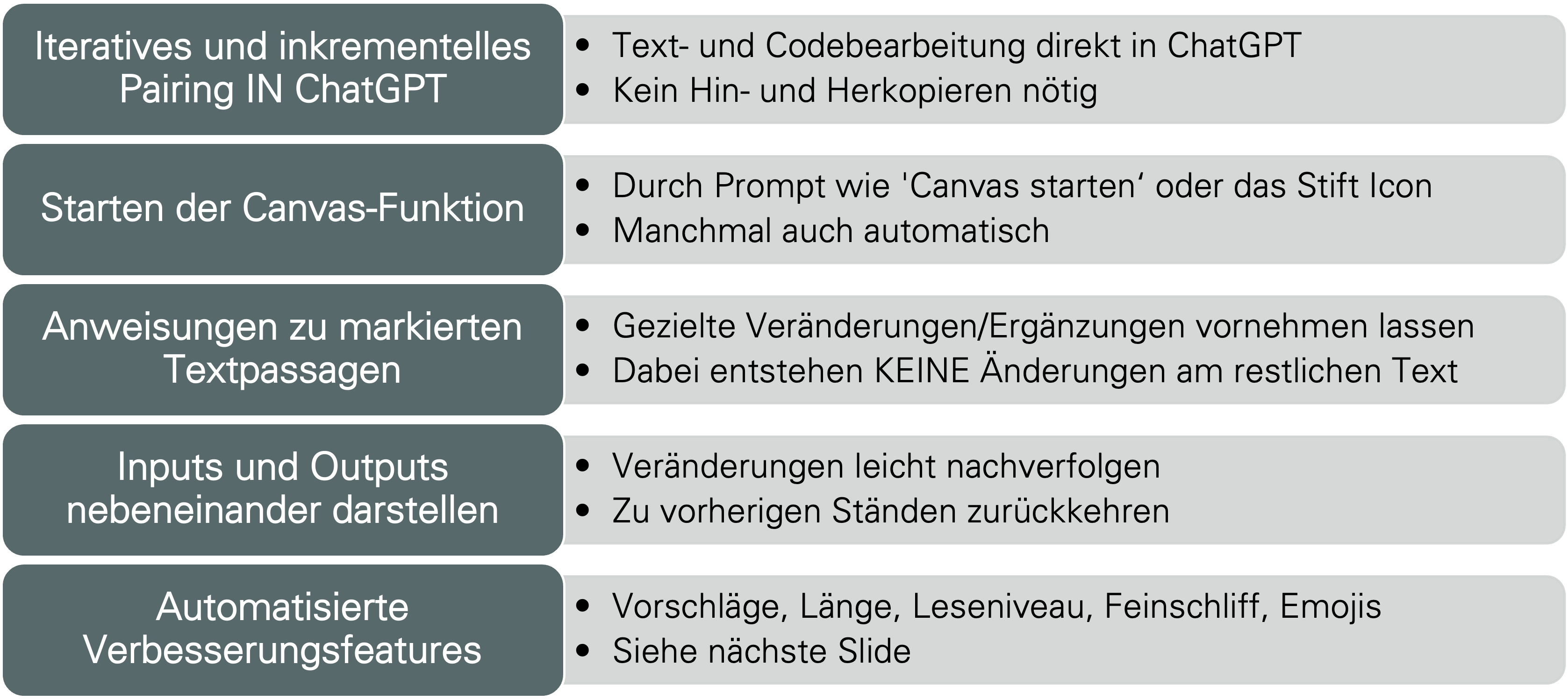
Canvas starten: So kommt man rein
Es gibt zwei Wege, Canvas zu öffnen. Der erste: Man tippt in das ChatGPT-Eingabefeld einfach „Canvas Modus“ oder „Öffne Canvas“ und drückt Enter. ChatGPT versteht die Anweisung und aktiviert den Modus. Der zweite Weg: Man klickt auf das kleine Stiftsymbol neben dem Eingabefeld, das den Modus direkt auslöst. Manchmal aktiviert ChatGPT Canvas auch von selbst, wenn es merkt, dass die aktuelle Aufgabe von der Arbeitsfläche profitieren würde – etwa bei längeren Texten oder Code-Aufgaben.
Was dann passiert, verändert den Bildschirm spürbar. Statt der gewohnten Chat-Ansicht teilt sich das Fenster in zwei Bereiche. Links bleibt der Chat, in dem man weiter mit ChatGPT kommuniziert, Anweisungen gibt und Rückfragen stellt. Rechts öffnet sich die Canvas-Fläche – ein sauberer Texteditor, in dem das eigentliche Dokument lebt. Dieser Editor ist kein dekoratives Element. Man kann dort direkt tippen, Text markieren, löschen, einfügen, umstellen – alles, was man aus einem normalen Textprogramm kennt. Der Unterschied: Wenn man eine Stelle markiert und im Chat links eine Anweisung gibt, bearbeitet ChatGPT nur diese markierte Stelle. Der Rest des Dokuments bleibt unangetastet.
Am unteren Rand der Canvas-Fläche findet man eine Werkzeugleiste mit Shortcuts. Diese Shortcuts sind kontextabhängig: Bei Texten bieten sie andere Funktionen als bei Code. Und oben rechts in der Canvas-Fläche sitzt die Versionsverwaltung – ein unscheinbarer Button, der sich als einer der wichtigsten Bestandteile des ganzen Systems herausstellt.
Die Verwechslung, die alles erklärt
Canva, das australische Design-Tool mit dem bunten Logo, kennt fast jeder. Präsentationen, Social-Media-Grafiken, Flyer – Canva hat sich als die Anlaufstelle für alle etabliert, die visuelle Inhalte brauchen, ohne einen Designer zu beschäftigen. Wenn dann jemand hört, dass ChatGPT eine Funktion namens „Canvas“ hat, liegt der Kurzschluss nahe: Das wird wohl sowas Ähnliches sein. Ist es aber nicht. Überhaupt nicht.
ChatGPT Canvas ist eine Arbeitsfläche für Text und Code. Man könnte es als ein Dokument beschreiben, das direkt neben dem Chat lebt und in dem man gemeinsam mit der KI an einem Ergebnis arbeitet. Keine Bilder, keine Templates, keine Drag-and-Drop-Elemente. Stattdessen: ein Editor, der die Stärken von ChatGPT dorthin bringt, wo sie am meisten gebraucht werden – in die Überarbeitung.
Was Canvas wirklich ist
Im normalen ChatGPT-Chat funktioniert die Zusammenarbeit nach einem einfachen Muster: Man gibt einen Prompt ein, bekommt eine Antwort, und wenn einem die Antwort nicht gefällt, formuliert man einen neuen Prompt. Das funktioniert, ist aber für längere Texte erstaunlich umständlich. Wer schon einmal versucht hat, ChatGPT dazu zu bringen, in einem dreiseitigen Text nur den dritten Absatz umzuschreiben und den Rest unangetastet zu lassen, weiß, wovon ich rede. Entweder wird alles neu generiert, oder die Änderung trifft nicht die richtige Stelle.
Canvas löst dieses Problem, indem es die Chatlogik aufbricht. Wenn Canvas aktiv ist, öffnet sich rechts neben dem Chat ein Textfeld – vergleichbar mit einem einfachen Texteditor. Dort steht der Inhalt, an dem man gerade arbeitet. Und jetzt passiert das Entscheidende: Man kann einzelne Passagen markieren und nur für diese markierte Stelle eine Anweisung geben. Der Rest bleibt stehen. Das klingt nach einer Kleinigkeit, verändert aber den gesamten Arbeitsprozess.
Die Canvas-Werkzeuge im Überblick
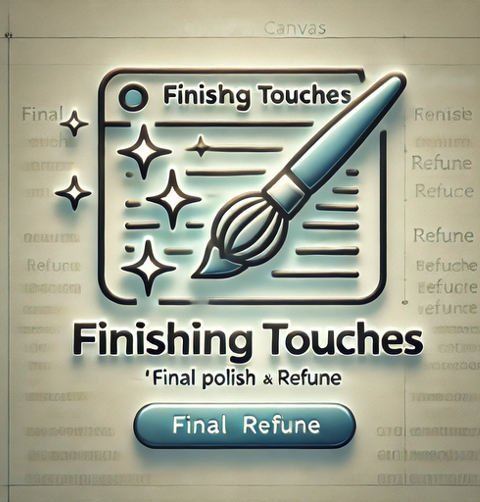
Die Werkzeugleiste am unteren Rand der Canvas-Fläche enthält für Texte fünf Shortcuts, die jeweils eine häufige Bearbeitungsaufgabe abdecken. „Vorschläge“ lässt ChatGPT den gesamten Text durchgehen und fügt Verbesserungsvorschläge als Inline-Markierungen ein, ähnlich wie die Änderungsverfolgung in Word. Man kann jede einzelne Änderung annehmen oder ablehnen. „Länge anpassen“ kürzt oder verlängert den Text per Schieberegler, ohne den Kern zu verändern – extrem nützlich, wenn ein Absatz zu lang für eine E-Mail ist oder zu kurz für einen Bericht. „Leseniveau“ verändert die sprachliche Komplexität, von allgemeinverständlich bis fachlich, was hilfreich ist wenn man denselben Sachverhalt für verschiedene Zielgruppen aufbereiten muss. „Letzte Politur“ prüft Grammatik, Konsistenz und sprachliche Sauberkeit – der letzte Schliff vor dem Abschicken. Und „Emojis hinzufügen“, nun ja, fügt Emojis ein, was für Social-Media-Posts durchaus praktisch ist, auch wenn ich persönlich meistens darauf verzichte.
Im Alltag nutze ich vor allem zwei dieser Werkzeuge regelmäßig: „Vorschläge“, weil es mir erlaubt, einen eigenen Text von ChatGPT gegenlesen zu lassen, ohne dass gleich alles umgeschrieben wird. Und „Länge anpassen“, weil es eine Aufgabe löst, die manuell erstaunlich viel Zeit frisst: Einen guten Text zu haben, der leider 30 Prozent zu lang ist.
Für Code ändern sich die Shortcuts: Statt „Vorschläge“ gibt es „Code Review“, das den Code analysiert und Verbesserungsvorschläge als Inline-Kommentare einfügt. „Kommentare hinzufügen“ erklärt den Code zeilenweise, was besonders wertvoll ist, wenn man fremden Code verstehen muss. „Bugs finden“ sucht nach Fehlern und schlägt Korrekturen vor. „Logging einfügen“ ergänzt Print-Statements zum Debuggen. Und „In andere Sprache portieren“ übersetzt Code zwischen Python, JavaScript, TypeScript, Java, C++ und PHP.
Zusätzlich zu den Shortcuts kann man in Canvas auch Python-Code direkt ausführen. Das klingt nach einer Kleinigkeit, ist aber für alle, die Datenanalysen oder kleine Automatisierungen bauen, ein erheblicher Vorteil: Man schreibt den Code, testet ihn und sieht das Ergebnis, ohne ChatGPT verlassen zu müssen.
Versionierung: Das Sicherheitsnetz
Die Versionsverwaltung ist das Feature, das ich in Trainings am längsten erkläre, weil es das ist, das die meiste Angst nimmt. Jede Änderung, die ChatGPT an einem Canvas-Dokument vornimmt, wird als eigene Version gespeichert. Man findet die Versionshistorie über die kleine Uhr oder den Pfeil oben in der Canvas-Fläche. Ein Klick darauf öffnet einen Slider, mit dem man durch alle bisherigen Versionen blättern kann – vorwärts und rückwärts. Jede Version zeigt dabei die Änderungen farblich hervorgehoben an: Was hinzugefügt wurde, was gelöscht wurde, was verändert wurde.
Warum das so wichtig ist? Weil es die größte Angst beim Arbeiten mit KI auflöst: die Angst, etwas zu verlieren. Im normalen Chat gibt es kein Zurück. Wenn man ChatGPT bittet, einen Text umzuschreiben, ist die alte Version weg. Bei Canvas nicht. Man kann experimentieren, ChatGPT bitten, einen komplett anderen Ton auszuprobieren, und wenn das Ergebnis schlechter ist als das Original, geht man einfach eine Version zurück. Das verändert die Herangehensweise grundlegend. Statt jeden Prompt ängstlich abzuwägen, kann man mutiger ausprobieren. Der schlimmste Fall ist ein Klick auf „Zurück“.
Exportieren lässt sich das fertige Dokument als PDF, als Markdown-Datei oder als Word-Dokument. Für Code gibt es den Export als sprachspezifische Datei – also .py für Python, .js für JavaScript und so weiter. Auch das Kopieren in die Zwischenablage funktioniert, wobei die Formatierung dabei erhalten bleibt.
Warum Canvas den Chat verändert
Der normale Chat ist gut darin, etwas aus dem Nichts zu erzeugen: einen ersten Entwurf, eine Zusammenfassung, eine Ideenliste. Aber er ist schlecht darin, etwas Bestehendes präzise zu überarbeiten. Die meisten Nutzer behelfen sich mit Formulierungen wie „Schreib den Text nochmal, aber ändere den zweiten Absatz so, dass er formeller klingt“. Das funktioniert manchmal, aber oft genug ändert ChatGPT dabei auch Passagen, die gar nicht gemeint waren.
Canvas macht aus ChatGPT ein Werkzeug, das auf Textstellen statt auf ganze Nachrichten reagiert. Man markiert einen Satz, schreibt in den Chat „formeller“ – und nur dieser Satz wird angepasst. Oder man nutzt die eingebauten Shortcuts: Länge anpassen, Leseniveau ändern, Tonfall verschieben, eine Zusammenfassung einfügen. Das geht schneller und präziser als jeder Prompt im normalen Chat, weil die KI genau weiß, auf welchen Bereich sie sich konzentrieren soll.
Ein Workflow ohne Copy-Paste
Der größte Fehler, den ich bei Teams beobachte, ist der Copy-Paste-Reflex. ChatGPT generiert einen Text, der Nutzer markiert alles, kopiert es in Word oder Google Docs und arbeitet dort weiter. Das ist verständlich, weil die meisten das aus anderen Tools so gewohnt sind. Aber es zerstört den größten Vorteil, den ChatGPT bietet: den Kontext.
Sobald ein Text in Word liegt, ist ChatGPT draußen. Jede weitere Änderung muss manuell erfolgen, oder man kopiert den Text wieder zurück in den Chat, verliert dabei die Formatierung und muss von vorn erklären, worum es geht. Canvas bricht diesen Kreislauf. Der Workflow sieht dann so aus: Man startet mit einem Prompt, der den ersten Entwurf erzeugt. Dieser landet direkt in der Canvas-Fläche. Dann arbeitet man iterativ: Absatz für Absatz, Markierung für Markierung. Man kann eigenen Text eintippen, Passagen löschen, etwas umstellen – und bei jeder Stelle, wo die KI helfen soll, einfach markieren und eine Anweisung geben.
Das Ergebnis am Ende ist kein KI-Output, den man irgendwo einfügt. Es ist ein gemeinsam erarbeitetes Dokument, bei dem der menschliche Anteil in der Steuerung, der Auswahl und der Feinarbeit liegt. Erst wenn das Ergebnis wirklich fertig ist, verlässt es ChatGPT – als Download oder über die Zwischenablage. Und dieser eine letzte Transfer ist etwas grundlegend anderes als das permanente Hin-und-Her-Kopieren, das in den meisten Teams Standard ist.
Canvas für Code
Canvas ist nicht nur für Text gebaut. Wer Code schreibt oder mit Code arbeitet, findet einen zweiten Modus, der speziell auf Programmierung zugeschnitten ist. Die Arbeitsfläche wird dann zu einem Code-Editor mit Syntax-Highlighting, und die Shortcuts ändern sich entsprechend: Code reviewen, Kommentare einfügen, Bugs finden und beheben, Logging-Statements ergänzen oder Code in eine andere Programmiersprache übertragen.
Für Nicht-Entwickler klingt das zunächst irrelevant. Aber es gibt eine wachsende Zahl von Fachleuten, die mit ChatGPT kleinere Skripte schreiben: Excel-Makros, Automatisierungen, Datenbereinigungen. Auch für sie ist der Canvas-Modus ein Gewinn, weil man einzelne Zeilen markieren und fragen kann „Was macht das?“ oder „Geht das einfacher?“, ohne den gesamten Code neu generieren zu lassen.
Wo Canvas an Grenzen stößt
Trotz allem ist Canvas kein vollwertiger Texteditor und will es auch nicht sein. Wer komplexe Formatierungen braucht – Tabellen, Fußnoten, eingebettete Bilder –, wird weiterhin in ein dediziertes Programm wechseln müssen. Canvas liefert keinen WYSIWYG-Editor und keinen PDF-Export mit perfektem Layout. Es ist ein Arbeitsmodus, kein Endprodukt-Tool.
Was mich gelegentlich stört: Canvas aktiviert sich manchmal von selbst, wenn ChatGPT denkt, der aktuelle Prompt eignet sich dafür. Das ist in den meisten Fällen hilfreich, aber nicht immer. Manchmal will man einfach eine schnelle Antwort im Chat und keinen Modus-Wechsel. Hier hilft es zu wissen, dass man Canvas jederzeit wieder schließen kann und dass man es über das Stiftsymbol oder den Befehl „Öffne Canvas“ auch gezielt starten kann, statt sich auf die Automatik zu verlassen.
Canvas ist eines der wichtigsten und gleichzeitig das unbekannteste Toolset in ChatGPT. Es verändert grundlegend wie wir mit ChatGPT arbeiten aber kaum ein Nutzer kennt es. Und genau das ist der Punkt, an dem viele Nutzer noch nicht angekommen sind. Sie chatten mit ChatGPT. Sie arbeiten nicht damit. Canvas ist der Modus, in dem aus Chatten Arbeiten wird.

Martin Lang
Gründer & KI-Workflow-Experte
Martin Lang ist Gründer der Yellow-Boat Consulting (2011) und der chatgpt-trainings.de (2025). Er verbindet über ein Jahrzehnt Erfahrung in digitaler Transformation mit tiefem Verständnis für Large Language Models und Prompt Engineering. Als KI-Workflow-Experte entwickelt er systematische Ansätze, mit denen Unternehmen ChatGPT nicht als Spielzeug, sondern als strategisches Arbeitsinstrument einsetzen – von der Prompt-Architektur über Custom GPTs bis zum produktiven Dauerbetrieb.
LinkedIn-ProfilHäufig gestellte Fragen
Unsere Mitarbeiter nutzen ChatGPT, aber kopieren alles per Copy-Paste in Word – wie bekommen wir da einen besseren Workflow hin?
Das ist eines der häufigsten Probleme in Teams, die ChatGPT produktiv einsetzen wollen: Der Output landet per Copy-Paste in einem Dokument, wird dort mühsam nachbearbeitet und der Kontext geht dabei verloren. Canvas löst genau das, weil Text direkt im System überarbeitet, gekürzt, erweitert oder umstrukturiert werden kann, bevor er das Tool verlässt. chatgpt-trainings.de zeigt in praxisnahen Workshops, wie Teams Canvas-basierte Workflows aufbauen, die diesen Medienbruch eliminieren.
Wir wollen ChatGPT stärker in die Content-Erstellung integrieren, aber die Ergebnisse sind zu generisch – was können wir tun?
Generische Ergebnisse entstehen fast immer dann, wenn Nutzer mit ChatGPT im reinen Chat-Modus arbeiten und den Output unverändert übernehmen. Canvas ermöglicht einen iterativen Prozess: Abschnitte markieren, gezielt überarbeiten lassen, eigene Ergänzungen einbringen und das Sprachniveau anpassen. So wird aus einem ersten Entwurf ein Ergebnis mit eigener Handschrift. In unseren Trainings bei chatgpt-trainings.de üben Teilnehmer diesen Workflow anhand ihrer echten Arbeitsdokumente.
Wie erkläre ich meinem Team den Unterschied zwischen ChatGPT Canvas und dem normalen Chat, damit sie das Feature auch wirklich nutzen?
Der häufigste Grund, warum Canvas nicht genutzt wird: Die Leute wissen nicht, dass es existiert, oder verwechseln es mit Canva, dem Grafiktool. Der Schlüssel ist eine kurze Demonstration. Wenn jemand einmal gesehen hat, wie man einen Absatz markiert, per Klick umformulieren lässt und dann nur diesen Teil in einer neuen Version sieht, versteht er sofort den Mehrwert. chatgpt-trainings.de integriert Canvas-Workflows fest in alle Trainings, weil der Modus ein zentraler Hebel für produktives Arbeiten mit ChatGPT ist.
Wir nutzen ChatGPT Team – funktioniert Canvas da genauso wie in der kostenlosen Version?
Canvas ist in allen ChatGPT-Plänen verfügbar, also auch in Free, Plus, Team und Enterprise. Der Unterschied liegt nicht in Canvas selbst, sondern im zugrunde liegenden Modell: Mit GPT-4o oder dem aktuellen Standardmodell liefert Canvas bessere Ergebnisse bei der Überarbeitung als mit den älteren Modellversionen. Wer ChatGPT Team oder Enterprise nutzt, hat zudem den Vorteil, dass eingegebene Inhalte nicht für das Modelltraining verwendet werden. chatgpt-trainings.de berät Unternehmen auch bei der Wahl des passenden Plans.
ChatGPT Canvas im Team produktiv nutzen
Sie möchten, dass Ihr Team ChatGPT nicht nur zum Chatten nutzt, sondern echte Arbeitsergebnisse damit produziert? In unseren Trainings lernen Ihre Mitarbeitenden den Canvas-Workflow und weitere Techniken, die aus ChatGPT ein verlässliches Arbeitswerkzeug machen.
Unverbindlich anfragen